نماذج الأعمال التي يمكن الوصول إليها: بناء واجهات يمكن للأشخاص إكمالها فعليًا
قم بتحسين التسميات واستخدام لوحة المفاتيح والتحقق من الصحة والحالات الديناميكية في Angular وتطبيقات الويب الأخرى من خلال نموذج عملي لطلب العميل.

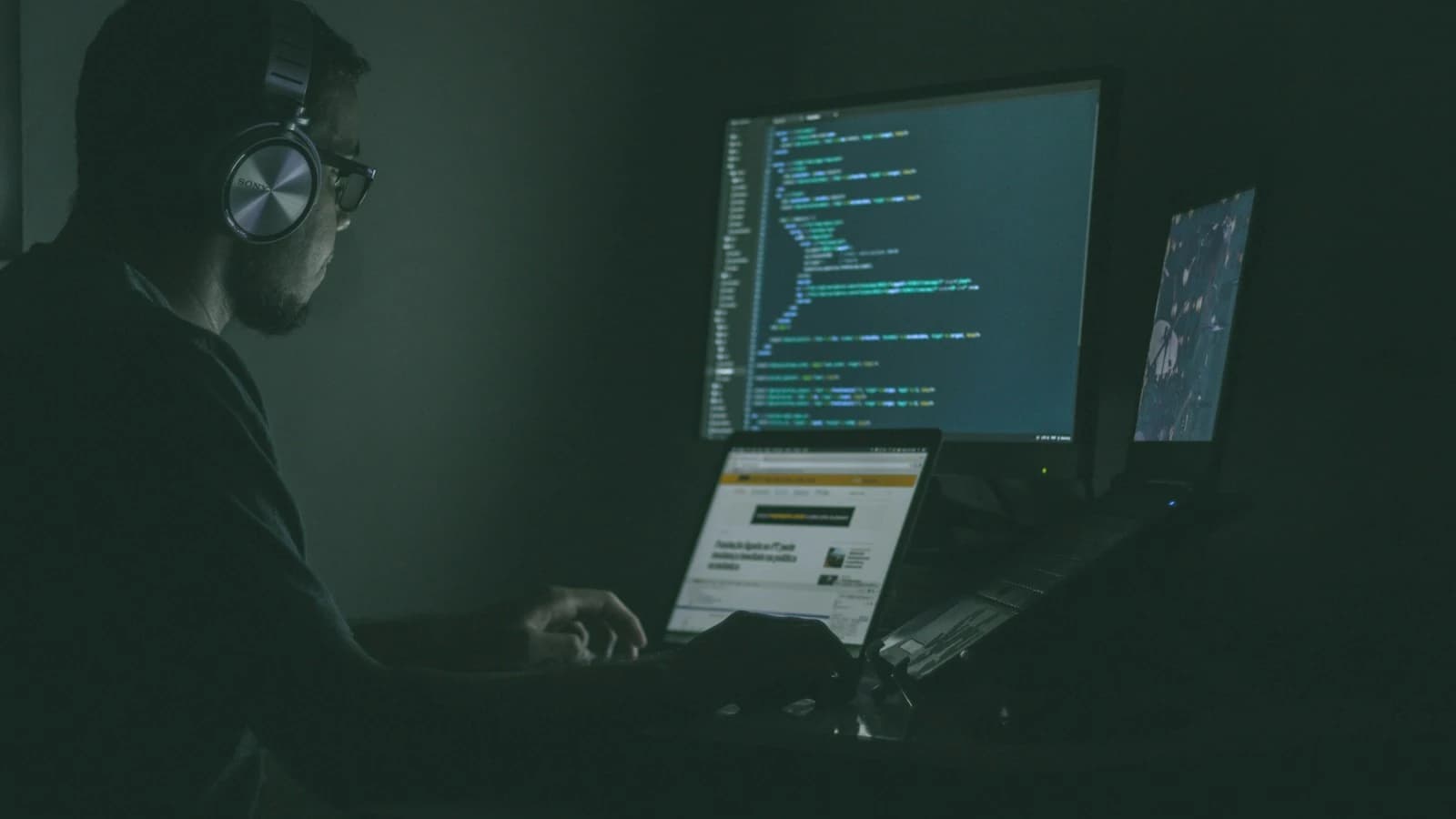
شخص يعمل على جهاز كمبيوتر محمول، ويوضح الاستخدام اليومي لواجهات العمل.
ابدأ بالمهمة ومستخدميها
يقوم نموذج الأعمال بجمع المعلومات لإكمال الإجراء. تبدأ إمكانية الوصول بجعل هذا الإجراء مفهومًا وقابلاً للتحقيق للأشخاص الذين يستخدمون أجهزة وطرق تفاعل مختلفة. قم بتوضيح الحد الأدنى من المعلومات المطلوبة وتجنب الحقول غير ذات الصلة. يمكن أن يؤدي النموذج القصير والواضح إلى تحسين تجربة الجميع، بما في ذلك المستخدمين الذين يعانون من ضغط الوقت. حدد المكان الذي تحتاج فيه إلى المساعدة أو التوثيق. لا تقلل من إمكانية الوصول إلى موضوع مرئي أو التدقيق النهائي. يمكن أن يبدو النموذج أنيقًا بينما يكون من المستحيل إكماله باستخدام لوحة المفاتيح أو يصعب فهمه عند حدوث خطأ.
استخدم الضوابط الدلالية قبل اختراع البدائل
توفر المدخلات والأزرار والتسميات الأصلية سلوكًا مفيدًا يجب على العناصر المخصصة إعادة إنتاجه. اختر عنصر التحكم المطابق للعملية: يقوم الزر بتنفيذ إجراء أثناء التنقل عبر الرابط. قد تكون القائمة المنسدلة المخصصة مناسبة، ولكنها تحتاج إلى سلوك التركيز وتشغيل لوحة المفاتيح وحالة محددة ذات معنى. يمكن أن يساعد استخدام مكتبة المكونات، ولكنه لا يضمن إمكانية الوصول إلى الواجهة التي تم تكوينها. التحقق من السلوك النهائي والأسماء. تفضل التحكم الأبسط الذي يعمل بشكل موثوق على البديل الزخرفي الذي يكون نموذج تفاعله غير واضح.
أعط كل حقل تسمية واضحة
يجب أن يظل غرض الحقل مرئيًا أثناء قيام المستخدم بالكتابة. لا يعد نص العنصر النائب وحده بديلاً يمكن الاعتماد عليه للتسمية. قم بربط التسميات بعناصر التحكم وقم بتوفير إرشادات موجزة عندما لا يكون التنسيق أو قاعدة العمل واضحًا. اشرح الحقول المطلوبة باستمرار. عناصر تحكم مرتبطة بالمجموعة حتى يمكن فهم العلاقة دون الاعتماد على القرب البصري وحده. تجنب التسميات التي تصف خصائص قاعدة البيانات الداخلية بدلاً من ما يعرفه المستخدمون. تقلل التسمية الواضحة من عمليات الإرسال غير الصحيحة وتسهل التنقل في الواجهة عبر التكنولوجيا المساعدة.
حافظ على ترتيب لوحة المفاتيح والتركيز المتوقع
يجب على المستخدمين الوصول إلى كافة عناصر التحكم المطلوبة وتشغيلها بدون جهاز تأشير. اتبع ترتيبًا منطقيًا للمستندات واحتفظ بمؤشر تركيز مرئي. لا يجب أن يؤدي فتح قائمة أو مربع حوار إلى تشتت التركيز، ويجب أن يؤدي إغلاقه إلى إعادة التركيز إلى المكان المناسب. تجنب تعويض التنقل باستخدام لوحة المفاتيح داخل أحد المكونات دون قصد. تأكد من أن الرؤوس الثابتة لا تخفي الحقول المركزة أو أهداف الأقسام. توفر الأطر والمكتبات الآليات، لكن الصفحة المجمعة لا تزال بحاجة إلى الاختبار. يجب أن تغطي سهولة استخدام لوحة المفاتيح الإجراء الكامل، وليس مجرد الوصول إلى الإدخال الأول.
التحقق من صحة دون مفاجأة المستخدم
اشرح الأخطاء بالقرب من الحقل ذي الصلة وقدم ملخصًا مفيدًا عندما تمنع العديد من المشكلات الإرسال. التمييز بين المعلومات المفقودة ورفض الخادم أو الفشل المؤقت. تجنب الإعلان عن خطأ قبل أن تتاح للشخص فرصة معقولة لإدخال قيمة. الاحتفاظ بالبيانات المدخلة عند الحاجة إلى التصحيح. يعمل التحقق من جانب العميل على تحسين الملاحظات، في حين يجب على الخادم أن يفرض القواعد. توضح رسالة يمكن الوصول إليها كيفية حل المشكلة بدلاً من عرض استثناء فني. لا تقم بالتعبير عن الفشل فقط من خلال اللون الأحمر أو أيقونة بدون نص توضيحي.
مثال: نموذج طلب مشروع العميل
يطلب النموذج تفاصيل الاتصال ووصف المشروع، مع شرح واضح لما يحدث بعد التقديم. تظل التسميات مرئية وتوضح الأخطاء المعلومات المفقودة. يمكن للمستخدم التنقل باستخدام لوحة المفاتيح، وإرسال وصف قصير وتصحيحه وإعادة المحاولة دون فقدان الحقول الأخرى. أثناء الإرسال، تقوم الواجهة بإبلاغ التقدم وتمنع الإجراءات المكررة غير المقصودة دون إخفاء حالة المهمة. يحدد النجاح ما إذا كان الطلب قد تم قبوله بالفعل. إذا تم فتح تطبيق مراسلة خارجي، فاشرح هذا الانتقال بدلاً من الإشارة ضمنًا إلى أن موقع الويب نفسه قد قام بالفعل بتسليم رسالة.
تعامل مع المحتوى الديناميكي بشكل متعمد
تعمل المرشحات والحقول الشرطية والاقتراحات غير المتزامنة على تغيير ما هو مرئي. تأكد من أن المستخدمين يمكنهم اكتشاف التغييرات المهمة دون أن يفقدوا مكانهم. لا تحرك التركيز بشكل غير متوقع عند تحديث نتائج البحث. قم بتوصيل أعداد ذات معنى أو حالة عند الاقتضاء دون الإعلان عن كل عرض ثانوي. يجب أن تظهر الحقول الشرطية بسياق واضح وتحقق متسق من الصحة. في Angular، قم بتمييز الحالة الداخلية للمكون عن المعلومات التي يحتاج المستخدمون إلى إدراكها. حقيقة أن المتغير قد تغير لا يعني أن الرسالة الجديدة قابلة للاكتشاف من خلال التكنولوجيا المساعدة أو مرئية في إطار العرض الحالي.
التصميم للمحتوى المقروء وشاشات العرض المختلفة
استخدم قدرًا كافيًا من التباين والطباعة القابلة للقراءة والمسافات الواضحة. لا تعتمد فقط على اللون للتعبير عن الأولوية أو الحالة. تحقق من التكبير/التصغير والشاشات الضيقة والتسميات المترجمة الأطول. قد يؤدي التخطيط الذي يعمل باللغة الإنجليزية إلى اقتطاع المعلومات الأساسية باللغة العربية أو الفرنسية. احترم اتجاه القراءة وتجنب وضع الأيقونات المربك. اجعل أهداف اللمس عملية وتأكد من أن النماذج الطويلة لا تخفي عملها الأساسي خلف التراكبات الثابتة. تتقاطع إمكانية الوصول والتصميم سريع الاستجابة، لكن لا يحل أي منهما محل الآخر. اختبر التسلسل الهرمي للمعلومات بدلاً من افتراض أن نسخة أصغر من شاشة سطح المكتب ستظل مفهومة.
اجعل الضوابط المعقدة تكسب تعقيدها
يمكن لمنتقيات التاريخ والقوائم المنسدلة الغنية وجداول البيانات تقديم العديد من متطلبات التفاعل. اسأل ما إذا كان الحقل الأبسط أو الخيار الأصلي سيفي بالمهمة. إذا كان هناك حاجة إلى مكون متخصص، فتحقق من اختصارات لوحة المفاتيح والأسماء والحالة وسلوك الخطأ في التكامل الفعلي. تحقق من كيفية تعامله مع العناصر المعطلة والنتائج الفارغة. قد يعمل مثال المكتبة بينما يقوم المجمّع المخصص بإزالة التسمية المطلوبة أو آلية التركيز. قم بتوثيق القرارات المهمة حتى لا تؤدي التغييرات المرئية اللاحقة إلى إزالة الميزات التي جعلت سير العمل قابلاً للاستخدام عن طريق الخطأ.
الجمع بين الفحوصات الآلية واليدوية
يمكن للأدوات الآلية اكتشاف بعض المشكلات الهيكلية، لكنها لا تستطيع الحكم على كل تعليمات أو تفاعل. أضف الإرشادات التفصيلية للوحة المفاتيح وفحوصات التكنولوجيا المساعدة ذات الصلة وتعليقات المستخدم. يمكن أن تحمي اختبارات المتصفح السلوكيات المهمة التي يمكن ملاحظتها، مثل زر الإرسال المسمى والإدخال المحتفظ به بعد حدوث خطأ. تجنب التعامل مع التقرير الآلي النظيف كدليل كامل. قم بمراجعة الرحلة الكاملة من فتح النموذج إلى فهم النتيجة. قم بتضمين حالات الفشل وإعادة المحاولة لأنها غالبًا ما تكون الأجزاء الأقل اختبارًا والأكثر صعوبة بالنسبة للمستخدمين للتنقل.
ورشة عمل: أكمل النموذج بدون ماوس
ابدأ من أعلى الصفحة وأكمل المهمة الرئيسية باستخدام التنقل باستخدام لوحة المفاتيح. لاحظ المكان الذي يختفي فيه التركيز، أو يصبح الترتيب مربكًا، أو لا يمكن إغلاق القائمة. إرسال بيانات غير صالحة والتحقق من أن الأخطاء مفهومة ويمكن الوصول إليها. قم بتصحيح النموذج ومحاكاة فشل الخادم والتحقق من بقاء المعلومات. كرر مع زيادة التكبير وفي طبعة مترجمة. اطلب من شخص ليس على دراية بالتنفيذ أن يشرح معنى كل حالة. توفر ورشة العمل هذه ملاحظات قابلة للتنفيذ وغالبًا ما تكشف عن مشكلات قابلية الاستخدام التي تؤثر أيضًا على المستخدمين الذين يستخدمون الماوس عادةً.
الأسئلة المتداولة
هل تتيح مكتبة واجهة المستخدم إمكانية الوصول إلى النموذج تلقائيًا؟ ويوفر اللبنات الأساسية. لا تزال التسميات والتكوين وسير العمل الكامل بحاجة إلى التحقق.
هل إمكانية الوصول تتعلق فقط بالمواقع العامة؟ تخدم التطبيقات الداخلية أيضًا الأشخاص ذوي الاحتياجات والمعدات المتنوعة.
هل يجب أن تظهر الأخطاء فورًا عند كل ضغطة على المفتاح؟ اختر توقيت الملاحظات الذي يساعد على التصحيح دون انقطاع مستمر.
ما الذي يمكن أن يقدمه Tuplify Studio؟ النماذج وواجهات الأعمال التي يمكن الوصول إليها والمتصلة بواجهات برمجة التطبيقات الموثوقة، مع إجراء اختبارات مستهدفة. الهدف هو تجربة يمكن للأشخاص إكمالها واستعادتها من خلالها، وليس مجرد نموذج جذاب بصريًا يجتاز فحصًا آليًا واحدًا.
ما يمكننا تطويره لك
يقوم Tuplify Studio بتطوير واجهات ويب يمكن الوصول إليها وبوابات العملاء ونماذج إدارة علاقات العملاء (CRM) مع التحقق الواضح والتفاعلات سهلة الاستخدام للوحة المفاتيح.
لنتحدث عن مشروعكللمزيد · الوثائق الرسمية
W3C WAI — Forms tutorialTuplify Studio · أدلة تعليمية أُعدت بمساعدة الذكاء الاصطناعي. الأمثلة توضيحية.